راهنمای شناسه یکتای مالیاتی و دریافت کلید عمومی/ خصوصی
ثبتنام در سامانه مؤدیان مانند ثبتنام در سایر سامانهها نیست که فقط با ارائه مدارک شناسایی و احراز هویت بتوانید به تمام امکانات مربوط به این سامانه دسترسی داشته باشید. دریافت گواهی امضای الکترونیک (فایل CSR) یکی از مراحل ثبتنام و ارسال صورتحساب الکترونیکی است. در واقع اشخاص حقیقی و حقوقی برای ثبتنام در سامانه مؤدیان و ایجاد امکان ارسال صورتحساب الکترونیکی باید تمام مراحل زیر را طی کنید:
پیش ثبتنام در نظام مالیاتی
ثبتنام در نظام مالیاتی و تشکیل پرونده از طریق سامانه tax.gov.ir
دریافت گواهی امضای الکترونیک (فایل CSR)
دریافت شناسه یکتای حافظه مالیاتی
دریافت شناسه کالاها و خدمات
دو روش برای دریافت گواهی امضای الکترونیک اشخاص حقوقی وجود دارد:
روش اول: این روش راهی سادهتر و سریعتر برای ایجاد فایل CSR است.شما می توانید اپلیکیشن تولید فایل CSR را از سایت نیکو هوشمند دانلود و بر روی رایانه نصب کنید.
پس از آن امکان دریافت امضای csr برای شما فراهم میشود.
روش دوم: باید ابتدا وارد سامانه “مرکز صدور گواهی الکترونیکی میانی عام” به نشانی www.gica.ir بشوید. پس از ورود به این سامانه، اولین کاری که باید بکنید این است که ثبتنام کنید.
در ادامه، روشهای دریافت گواهی امضای الکترونیکی اشخاص حقوقی و مراحل دریافت گواهی امضای الکترونیکی برای اشخاص حقیقی را آموزش میدهیم.
1.راهکار نیکو هوشمند برای دریافت فایل (CSR) اشخاص حقوقی در کمتر از 1 دقیقه
نیکو هوشمند این امکان را فراهم کرده که شما بدون نیاز به طی کردن مراحل طولانی، بتوانید فایل CSR یا همان فایل گواهی امضای الکترونیک را در چند ثانیه تهیه کنید.
برای این کار کافی است فرم زیر را تکمیل کرده و اپلیکیشن تولید فایل CSR را دانلود و نصب کنید. با اجرای نرم افزار نصب شده و تکمیل اطلاعات، فایل CSR شما تولید میشود.
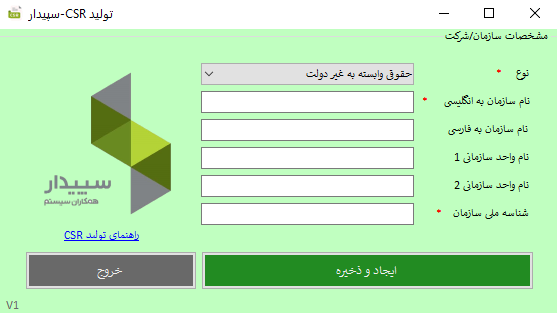
پس از نصب و باز کردن این اپلیکیشن، تصویری مانند عکس زیر را میبینید:
در جدول بالا باید اطلاعاتی که خواسته شده را وارد کنید و محل ذخیرهسازی فایل CSR را انتخاب کنید. پس از تعیین این موارد، با کلیک بر روی دکمه ایجاد و ذخیره، فایل CSR شما در محلی که تعیین کردهاید ذخیره میشود. همانطور که میبینید فرایند تولید فایل گواهی امضای الکترونیک در این روش بسیار کوتاهتر و سادهتر است.
2.ثبتنام در سامانه دریافت امضای الکترونیکی ویژه اشخاص حقوقی
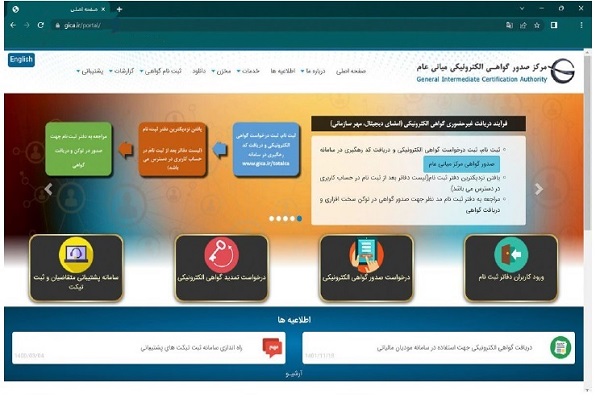
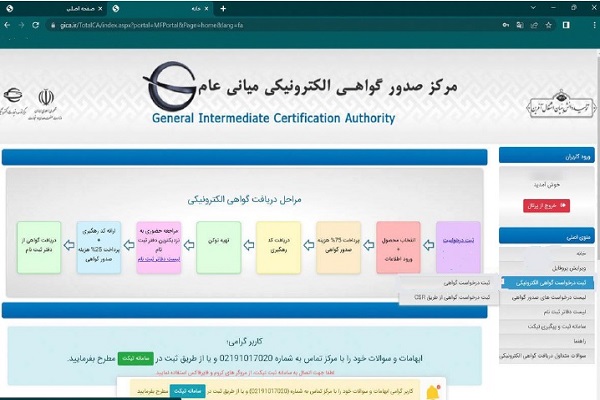
پس از ورود به سایت www.gica.ir بر روی گزینه درخواست صدور گواهی الکترونیکی، کلیک کنید:
در صفحه جدیدی که باز میشود بر روی دکمه”ثبتنام” که با رنگ آبی در پایین صفحه نمایش داده شده است کلیک کنید:
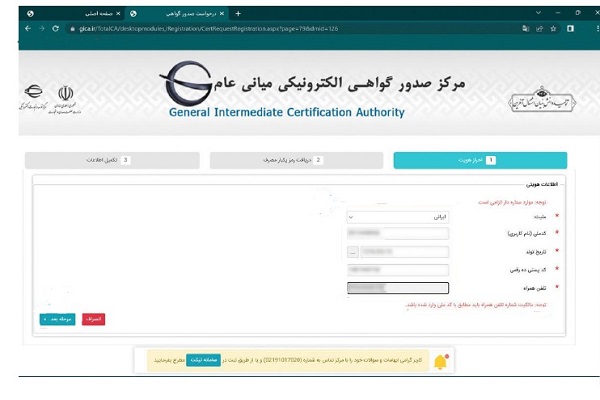
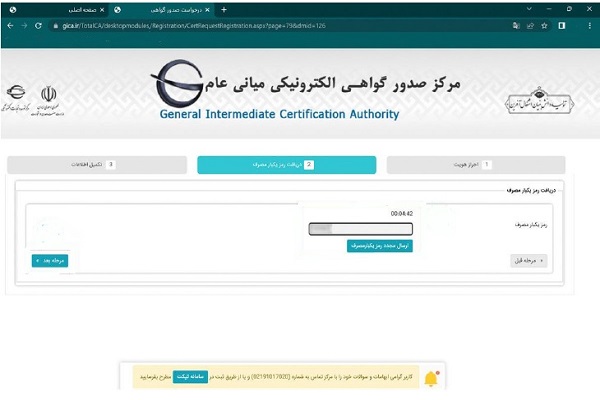
پس از کلیک بر روی دکمه ثبتنام، صفحه جدید باز میشود که در این صفحه باید مراحل احراز هویت، دریافت رمز یکبار مصرف و تکمیل اطلاعات را انجام دهید. ابتدا اطلاعات هویتی خودتان را وارد کنید و بر روی دکمه “مرحله بعد” کلیک کنید:
در زبانه “دریافت رمز یکبار مصرف” باید رمز یکبار مصرفی که به گوشی همراه شما ارسال می شود را وارد کنید و بر روی “مرحله بعد” کلیک کنید:
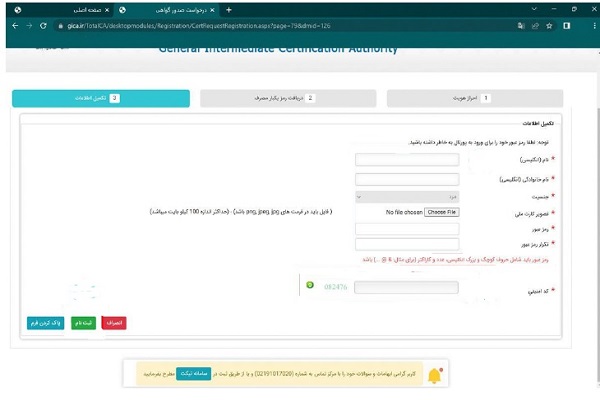
در زبانه “تکمیل اطلاعات” مشخصات به انگلیسی ثبت و تصویر کارت ملی ارسال شود و همچنین رمز عبور خودتان را برای ورود به سامانه دریافت امضای الکترونیک تعیین کنید. در نهایت با کلیک بر روی دکمه “ثبتنام” فرایند ثبتنام شما در این سامانه تکمیل میشود:
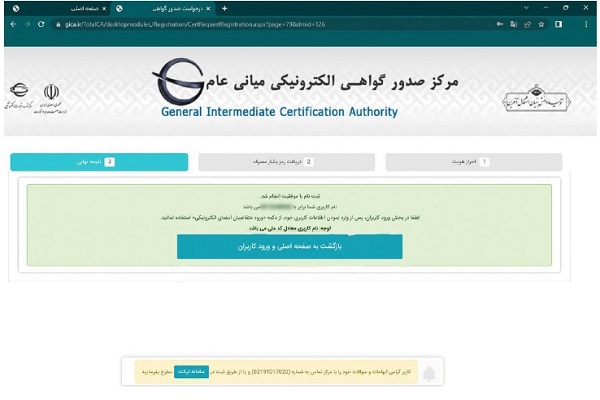
پس از کلیک بر روی دکمه “ثبتنام” وارد صفحه زیر میشوید که در این صفحه نام کاربری شما نشان داده میشود:
در صفحه بالا بر روی دکمه “بازگشت به صفحه اصلی و ورود کاربران” کلیک کنید تا با استفاده از نام کاربری و رمز عبوری که در مرحله قبل تعیین کردهاید، وارد حساب کاربری خود در سامانه صدور گواهی امضای الکترونیک شوید. اکنون نوبت به ثبت درخواست صدور گواهی امضای الکترونیک یا همان CSR می رسد.
ثبت درخواست گواهی الکترونیکی برای اشخاص حقوقی
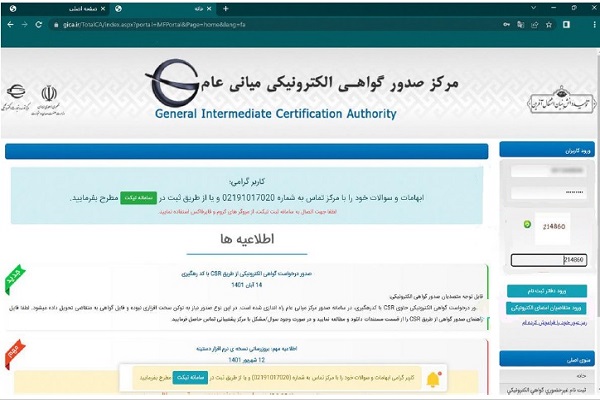
پس از اینکه در سامانه نامبرده شده حساب کاربری خودتان را ایجاد کردید میتوانید درخواست گواهی الکترونیکی را ثبت کنید. برای این کار، ابتدا باید وارد حساب کاربری خودتان بشوید. برای ورود به حساب کاربری باید در قسمت راست صفحه زیر بر روی “ورود متقاضیان امضای الکترونیک” کلیک کنید:
در صفحه جدید در قسمت راست صفحه و در منوی اصلی بر روی “ثبت درخواست گواهی الکترونیکی” انتخاب کنید و بر روی گزینه “ثبت درخواست گواهی از طریق CSR” کلیک کنید:
در صفحه بالا اگر گزینه “ثبت درخواست گواهی” را انتخاب کنید باید پس از دریافت گواهی امضای الکترونیک به دفاتر پیشخوان دولت مراجعه و توکن گواهی امضای الکترونیک را دریافت کنید. اما با انتخاب “ثبت درخواست گواهی از طریق CSR ” دیگر نیازی به دریافت توکن گواهی امضای الکترونیکی نخواهید داشت.
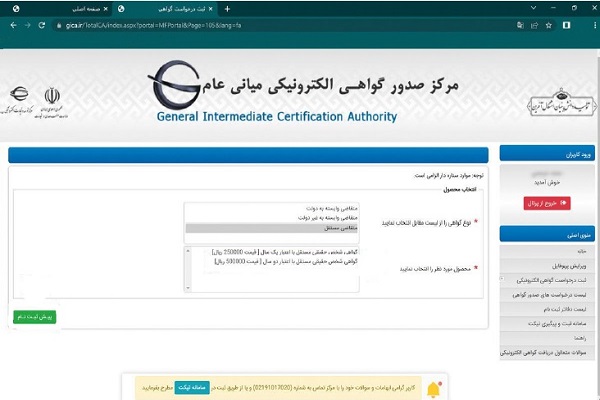
در صفحه جدیدی که باز میشود باید مشخص کنید که چه نوع گواهی امضای الکترونیکی میخواهید. در این صفحه سه نوع گواهی مشخص شده است:
متقاضی وابسته به دولت
متقاضی وابسته به غیر دولت
متقاضی مستقل
شرکتها عموماً باید گزینه سوم یعنی “متقاضی مستقل” را انتخاب کنند.
همانطور که در عکس بالا میبینید، پس از انتخاب متقاضی مستقل، دو گزینه برای شما ظاهر میشود که گزینه اول گواهی الکترونیکی با اعتبار یکساله صادر میکنید و گزینه دوم، گواهی با اعتبار دو ساله صادر میکند. در مقابل هر کدام از این گزینهها میتوانید مبلغی که باید برای دریافت این گواهیها پرداخت شود را مشاهده کنید. پس از انتخاب یکی از این گزینهها باید بر روی دکمه پیش ثبتنام در قسمت چپ پایین صفحه کلیک کنید.
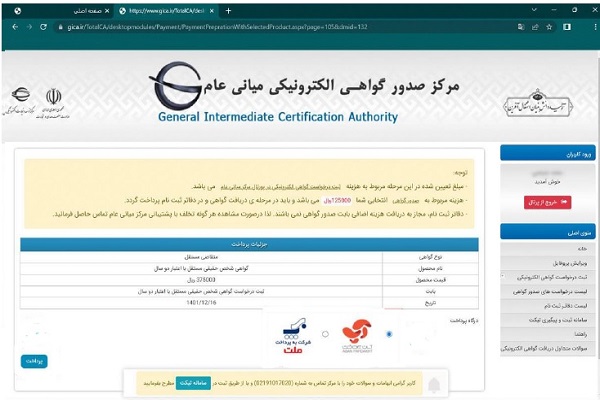
پس از کلیک بر روی گزینه “پیش ثبتنام” میتوانید صفحه زیر را ببینید که در این صفحه باید درگاه پرداخت موردنظرتان را انتخاب کرده و هزینه را پرداخت نمایید.
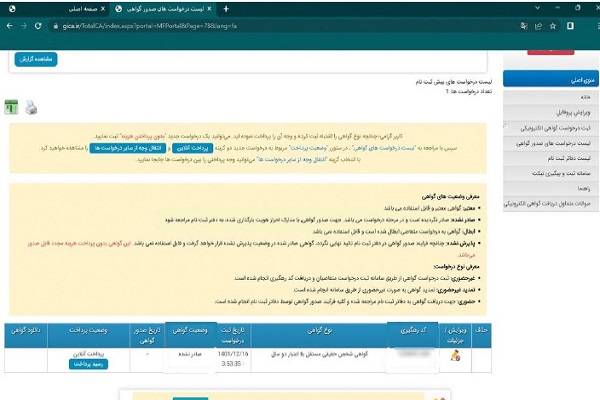
پس از پرداخت هزینه صدور گواهی امضای الکترونیک به صورت آنلاین، میتوانید در قسمت منوی اصلی بر روی “لیست درخواستهای صدور گواهی” کلیک کنید تا تمام درخواستهایی که برای صدور گواهی الکترونیک ثبت کردهاید به شما نمایش داده شود. همانطور که در عکس زیر میبینید، در جدول که پایین صفحه کد رهگیری، نوع گواهی، تاریخ ثبت درخواست و وضعیت گواهی مشخص شده است.
مهمترین اطلاعاتی که شما به آن نیاز دارید کد رهگیری است که هم در این جدول نشان داده شده و هم به صورت پیامکی برای شما ارسال میشود. در صورتی که در مراحل قبلی بر روی گزینه “ثبت درخواست گواهی” کلیک کرده باشید باید پس از دریافت کد رهگیری به یکی از دفاتر پیشخوان دولت مراجعه کنید و توکن حاوی امضای الکترونیک را از آنها دریافت کنید.
البته توجه داشته باشید که همه دفاتر پیشخوان امکان ارائه توکن امضای الکترونیک را ندارند. برای اطلاع از لیست دفاتر پیشخوانی که میتوانید برای تحویل توکن انتخاب کنید، باید بر روی گزینه “لیست دفاتر ثبت نام” در قسمت منوی اصلی کلیک کنید.
آموزش دریافت گواهی امضای الکترونیک برای اشخاص حقیقی
برای ارسال صورتحساب الکترونیکی به گواهی امضای الکترونیک، کلید عمومی و خصوصی نیاز دارید. مرکز دولتی صدور گواهی الکترونیکی ریشه زیر نظر وزارت صمت، مسئولیت مجوز ایجاد، امضا، صدور و ابطال گواهی الکترونیکی مراکز صدور گواهی الکترونیکی میانی را دارد و از طرفی به برخی سامانهها نیز این مجوز را داده که بتوانند برای افراد حقیقی، کلید عمومی، خصوصی و گواهی صادر کنند.
دو مرکز میانی خصوصی مورد تایید مرکز ریشه که اقدام به صدور گواهی امضای الکترونیک میکنند، به صورت زیر است:
مرکز صدور گواهی الکترونیکی میانی خصوصی پارس ساین (هویتا)
در حال حاضر به 2 روش میتوانید از هویتا، امضای الکترونیکی دریافت کنید. پیشنهاد ما برای شما طی کردن مراحل از طریق نصب برنامه قابل نصب روی ویندوز است تا در زمان کمتری تمام مراحل را انجام دهید.
از طریق ارسال پیامک درخواست به شمارهی اعلام شده در اپلیکیشنهای داخلی میتوانید درخواست خود را ثبت کنید. به این صورت که:
ابتدا درخواست صدور گواهی را در اپلیکیشنهای داخلی بله یا ایتا به شماره (09921591169) ارسال کنید.
فرم درخواست گواهی امضا اشخاص حقیقی غیروابسته به همراه پیش فاکتور صدور گواهی امضا برای شما ارسال خواهد شد؛ که باید آنها را دانلود کنید، پرینت بگیرید؛ سپس به صورت دستی پر کنید.
فرم درخواست و امضا را به همراه عکس کارت ملی، عکس فیش واریز هزینه به همراه مجوز فعالیت را ارسال کنید.
درساندسک یک راهکار حرفهای برای کنترل از راه دور کامپیوترها است که برای سازمانها، تیمهای پشتیبانی فنی، کارشناسان فناوری اطلاعات و کارمندان دورکار طراحی شده است. با استفاده از این نرمافزار میتوانید از هر نقطهای به سیستمهای خود متصل شوید، آنها را مشاهده و مدیریت کنید و عملیات پشتیبانی یا مدیریت سیستمها را با سرعت و امنیت بالا انجام دهید.
درساندسک با بهرهگیری از سرورهای پرسرعت در دیتاسنترهای داخلی، ارتباطی پایدار و سریع برای کاربران فراهم میکند. رابط کاربری فارسی، امنیت بالا در ارتباطات، امکان انتقال فایل و مدیریت ساده اتصالها باعث شده این نرمافزار به یکی از گزینههای قابل اعتماد برای دسترسی از راه دور در ایران تبدیل شود.
این نرمافزار برای کاربردهایی مانند پشتیبانی فنی از راه دور، مدیریت سیستمهای سازمانی، دسترسی به کامپیوتر محل کار و همکاری تیمهای دورکار طراحی شده است تا کاربران بتوانند با کمترین پیچیدگی، ارتباطی سریع و مطمئن برقرار کنند.
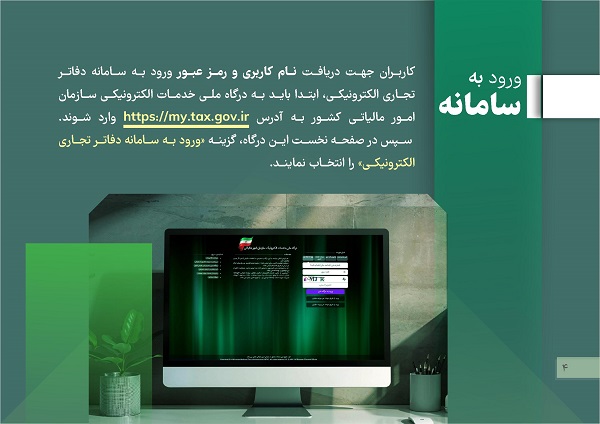
برای استفاده از خدمات سامانه دفاتر تجاری الکترونیکی، نخست باید به سامانه وارد شوید. فرآیند ورود به سامانه دفاتر تجاری الکترونیکی شامل چند مرحله ساده اما مهم است:
ثبت نام و احراز هویت در سامانه
در این مرحله باید با استفاده از اطلاعات هویتی و کد ملی خود در سامانه دفاتر تجاری الکترونیکی ثبتنام کنید. این فرآیند برای تضمین امنیت اطلاعات و جلوگیری از سوءاستفادههای احتمالی بسیار حیاتی است. در مرحله بعد گزینه ورود به سامانه دفاتر تجاری را انتخاب نمایید.
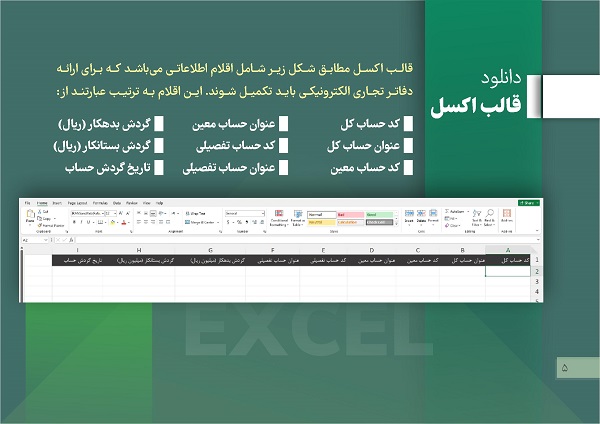
دانلود قالب اکسل
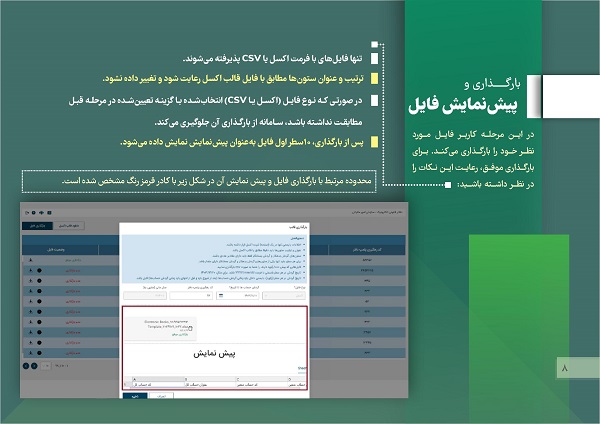
در مرحله بعد قالب اکسل ارائه شده را باید دانلود کنید و مطابق عکس زیر آن را تکمیل نمایید:
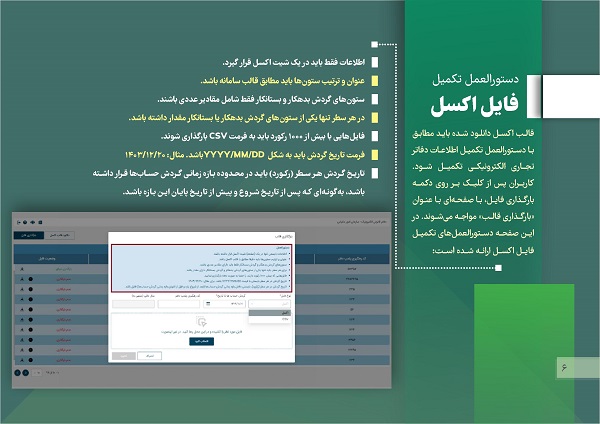
دستورالعمل تکمیل فایل اکسل
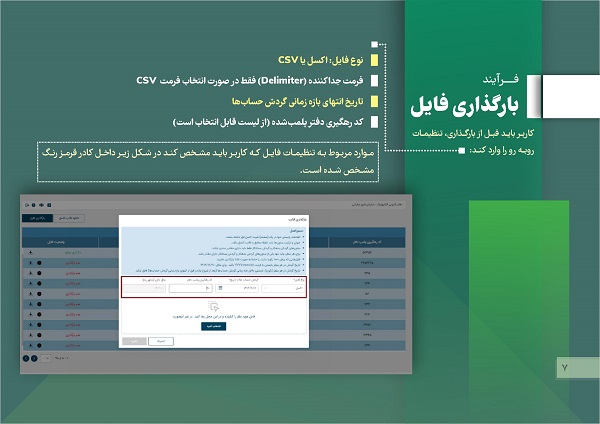
مطابق با دستورالعمل زیر باید اطلاعات تمامی ستونها را تکمیل و آن را بارگذاری نمایید.
مطابق ماده ۱۹۳ قانون مالیات های مستقیم نسبت به مودیانی که به موجب این قانون و مقررات مربوط به آن مکلف به نگهداری دفاتر قانونی هستند درصورت عدم ارائه دفاتر مشمول جریمه ای معادل بیست درصد (۲۰%) مالیات خواهند بود.
ارسال دفاتر الکترونیکی در سپیدار
در این قسمت ویدئوی وبیناری با عنوان نحوه ارسال دفاتر الکترونیکی در سپیدار را برای شما قرار دادیم. اگر از نرم افزار سپیدار استفاده میکنید، این وبینار برای ارسال دفاتر الکترونیکی مناسب شماست.
برای انجام عملیات پایان سال، طبق مراحل زیر عمل نمایید:
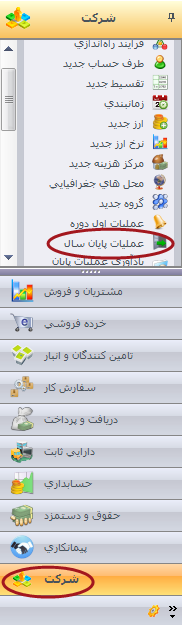
در منوی سمت راست، وارد قسمت شرکت شده و در قسمت عملیات روی گزینه «عملیات پایان سال»کلیک نمایید .
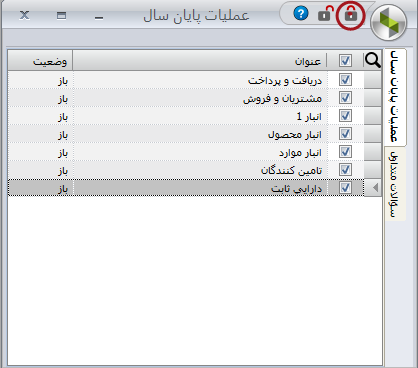
در فرم عملیات پایان سال، لیست تمامی سیستمهای خریداری شده نمایش داده میشود و هر کدام از سیستمها به ترتیب نمایش داده شده ، بسته میشوند ( به ترتیب از بالا به پایین)
برای این منظور میتوانید، تمامی سیستمها را یکباره انتخاب و از قسمت بالای صفحه روی علامت قفل بسته کلیک نمایید. در صورتی که موارد مورد نیاز برای بستن سال مالی را برای هر سیستم رعایت کرده باشید، بدون پیغام هشدار، هر کدام از سیستمهای انتخاب شده، بسته و اطلاعات موردنظر به سال مالی بعد منتقل خواهند شد.
قبل از بستن سال مالی برای سایر سیستمها (هر کدام از سیستمهای سپیدار به غیر از سیستم حسابداری ) لطفاً موارد زیر را در نظر داشته باشید:
توجه: با توجه به این که با بستن سال مالی امکان ثبت جدید، ویرایش و حذف اطلاعات وجود ندارد، بنابراین قبل از بستن سال مالی از صحت اطلاعات اطمینان پیدا کنید.
نکات بستن حساب در سیستم دریافت و پرداخت سپیدار
برای سیستم دریافت و پرداخت در نظر داشته باشید که قبل از بستن سال مالی، موجودی صندوقها، حسابهای بانکی و چکهای دریافتی و پرداختی صحیح باشند. برای این منظور میتوانید گزارش مرور دریافت و پرداخت موجودی صندوقها و حسابهای بانکی را چک نمایید؛ همچنین به کمک گزارش جستجوی چک، میتوانید آخرین وضعیت تمامی چکهای دریافتی و پرداختی را بررسی نمایید. در نظر داشته باشید چنانچه دریافت از طریق کارتخوان در شرکت شما ثبت شده باشد، قبل از عملیات پایان سال« تسویه کارتخوان»را انجام دهید. توجه داشته باشید که در صورت عدم تسویه، از انجام عملیات پایان سال جلوگیری خواهد شد.
همچنین با بستن سیستم دریافت و پرداخت مانده صندوقها، حسابهای بانکی و همچنین چکهای دریافتی و پرداختی که نیاز به ثبت فرایند در سال مالی جدید را دارند، به سال مالی بعد منتقل میشوند؛ بنابراین اگر نیاز دارید که در سال مالی بعد بر روی چکهای دریافتی و پرداختی فرایند جدید ثبت نمایید، لازم است که عملیات پایان سال را برای سیستم دریافت و پرداخت انجام دهید. همچنین تا زمانی که عملیات بستن سال مالی انجام نشود برای سیستم دریافت و پرداخت در سال جدید نمیتوانید مغایرت بانکی را تهیه کنید.
نکات بستن حساب در سیستم مشتریان و فروش سپیدار
برای سیستم مشتریان و فروش در نظر داشته باشید که قبل از بستن سال مالی، مانده تمامی طرف حسابها از نوع مشتری صحیح باشد. برای کنترل مانده طرف حسابها میتوانید از گزارش صورتحساب طرف مقابل و همچنین گزارش مرور فروش در سیستم مشتریان و فروش استفاده نمایید. در نظر داشته باشید با بستن سیستم مشتریان و فروش مانده تمامی طرف حسابها از نوع مشتری به سال مالی بعد منتقل میشود. تا زمانی که عملیات بستن سال مالی انجام نشود، برای سیستم مشتریان و فروش در سال جدید نمیتوانید صورتحساب طرف مقابل را تهیه نمایید.
نکات مهم برای بستن انبارها در سپیدار
برای بستن هر کدام از انبارها در نظر داشته باشید که قبل از بستن سال مالی، موجودی تمامی کالاها در هر انبار صحیح باشد.
برای این منظور میتوانید از هر کدام از گزارشهای «کاردکس کالا» ، « گزارش مرور تعدادی انبار » و « گزارش مرور مبلغی انبار » استفاده نمایید. همچنین در صورت مشاهده مغایرت میان موجودی کالا در سیستم سپیدار با موجودی کالا در انبارهای خود، میتوانید از امکان « انبارگردانی » در نرم افزار حسابداری سپیدار استفاده نمایید و به راحتی مغایرتهای موجودی کالا را اصلاح کنید.
در نظر داشته باشید که قبل از بستن هر کدام از انبارها، لازم است قیمتگذاری اسناد انبار انجام شود. با بستن سیستم انبار، موجودی کالای هر انبار به سال جدید منتقل میشود. تا زمانی که عملیات بستن سال مالی انجام نشود برای سیستم تأمینکنندگان در سال جدید نمیتوانید قیمتگذاری اسناد انبار و صورتحساب طرف مقابل را تهیه نمایید.
نکات مهم برای بستن تأمینکنندگان در سپیدار
برای سیستم تأمینکنندگان در نظر داشته باشید که قبل از بستن سال مالی مانده تمامی طرف حسابها از نوع تأمینکننده صحیح باشد. برای کنترل مانده طرف حسابها میتوانید از گزارش صورتحساب طرف مقابل و همچنین گزارش مرور مبلغی انبار در سیستم تأمینکنندگان و انبار استفاده کنید.
در نظر داشته باشید با بستن سیستم تأمینکنندگان و انبار مانده تمامی طرف حسابها از نوع تأمینکننده به سال مالی بعد منتقل میشود و تا زمانی که عملیات بستن سال مالی انجام نشود برای این سیستم در سال جدید نمیتوانید صورتحساب طرف مقابل را تهیه نمایید.
نکات مهم بستن دارایی ثابت در سپیدار
برای سیستم دارایی ثابت در نظر داشته باشید که قبل از بستن سال مالی، تمامی پلاکهای دارایی در وضعیت صحیح باشند و همچنین محاسبات لازم برای تمامی فرایندها را تا پایان سال مالی ثبت نمایید.
برای کنترل آخرین وضعیت تمامی پلاکهای دارایی میتوانید از گزارش مرور دارایی در سیستم دارایی ثابت استفاده کنید. در نظر داشته باشید لازم است برای تمامی داراییها محاسبات استهلاک را تا پایان سال انجام دهید، در صورت عدم محاسبه، از انجام عملیات پایان سال جلوگیری خواهد شد.
با بستن سیستم دارایی ثابت، امکان ورود اطلاعات جدید و همچنین ویرایش یا حذف اطلاعات در این سیستم ایجاد خواهد شد.
نکات کلی :
در صورتی که برای کاربر، حقوق دسترسی عملیات پایان سال تعریف شده باشد، کاربر میتواند اقدام به ثبت عملیات پایان سال نماید .
با بستن سال مالی، امکان هیچگونه تغییر در اطلاعات (سایر سیستمها) به غیر از صدور و حذف اسناد حسابداری نخواهید داشت .
محدودیتی برای انجام عملیات در سال مالی جاری بدون بستن سال مالی قبل وجود ندارد. توجه داشته باشید که شما میتوانید پیش از بستن سال مالی قبل، عملیات جاری را انجام دهید .
عملیات پایان سال در سیستم حسابداریسپیدار
در پایان سال مالی، علاوه بر اینکه لازم است پس از بررسی صحت اطلاعات در سایر سیستمها، اقدام به عملیات پایان سال نمایید. در بخش حسابداری نیز باید تمامی اسناد حسابداری بررسی شوند و در صورت درستی اطلاعات اقدام به فرایند بستن حسابها کنید. برای بستن حسابها در بخش حسابداری چندین مرحله وجود دارد که به تفصیل هر کدام از مراحل توضیح داده خواهد شد.
صدور سند تسعیر ارز در نرمافزار سپیدار
برخی از شرکتها و سازمانها در اجرای عملیات خود به دلیل ارتباط با اشخاص حقیقی یا حقوقی سایر کشورها نیاز به ارزهای مختلف بهخصوص ارزهای معتبر جهانی دارند. در این راستا طبعا باید اطلاعات مربوط به این عملیات ارزی علاوه بر ریال برحسب ارز مربوطه نیز در حسابها نگهداری شود و در نهایت در مقاطع خاصی با توجه به استاندارهای حسابداری ( استاندارد حسابداری16 ) عملیات تسعیر برای آنها صورت گیرد.
شناسایی سود تسعیر ارز در موسسات دولتی و غیر دولتی متفاوت است. در موسسات و شرکتهای غیر دولتی تفاوتهای تسعیر معاملات ارزی در صورت سود و زیان دوره شناسایی میشود و در موارد خاص هم به حساب بهای تمام شده دارایی منظور میشود.
در شرکتها و موسسات دولتی تسعیر معاملات ارزی طبق ماده ۱۳۶ قانون محاسبات عمومی به حساب اندوخته تسعیر دارایی و بدهیهای ارزی منظور میشود و در صورت سود و زیان جامع منظور میگردد.
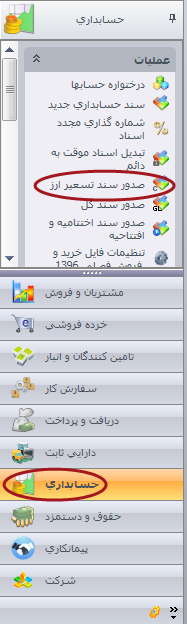
بنابراین، در صورت خرید زیرسیستم ارزی، در پایان سال لازم است که اقدام به ثبت سند تسعیر ارز نمایید. برای این منظور از منوی سمت راست، قسمت “حسابداری” را انتخاب نمایید و از قسمت عملیات “صدور سند تسعیر ارز” را انتخاب کنید.
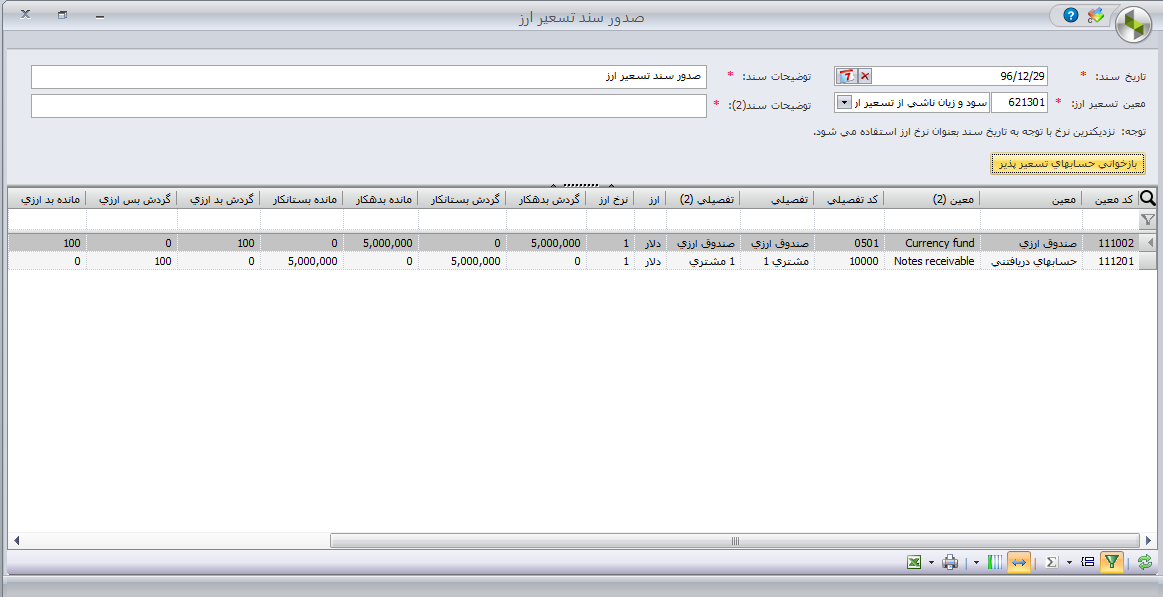
در فرم صدور سند تسعیر ارز، در قسمت تاریخ، تاریخ صدور سند تسعیر ارز و در قسمت معین تسعیر ارز، حساب معین « سود و زیان ناشی از تسعیر ارز» را انتخاب کنید. سپس در قسمت توضیحات، شرح مورد نیاز برای سند را ثبت نمایید.
با انتخاب آیتم « بازخوانی حسابهای تسعیر پذیر » تمامی حسابهای معینی که تا تاریخ مورد نظر دارای گردش ارزی هستند را نمایش میدهد. با انتخاب صدور سند حسابداری، از قسمت بالای فرم، سند تسعیر ارز با توجه به آخرین نرخ ارز وارد شده محاسبه و ثبت میشود.
نکات کلی جهت صدور سند تسعیر ارز
در صورتی که برای کاربر، حقوق دسترسی صدور سند تسعیر ارز تعریف شده باشد، کاربر میتواند اقدام به صدور سند تسعیر ارز نماید.
توجه داشته باشید که سیستم نزدیکترین نرخ ارز تعریف شده در فرم «معرفی نرخ ارز» را با توجه به تاریخ سند تسعیر ارز به عنوان نرخ ارز تسعیر استفاده مینماید؛ بنابراین قبل از صدور سند تسعیر ارز، بایستی نرخ مورد نظر را در فرم «معرفی نرخ ارز» تعریف نمایید .
برای صدور سند تسعیر ارز از نظر تعداد، محدودیتی وجود ندارد. شما میتوانید سند تسعیر ارز را به ازای هر روز یا ماهانه و یا در پایان سال صادر نمایید.
بستن حساب های سود و زیانی در نرمافزار سپیدار
حسابهای دفتر کل را از نظر انتقال یا عدم انتقال ماندهٔ آنها به سال بعد به سه دسته حسابهای دائمی، حسابهای موقت و حسابهای مختلط طبقهبندی میکنند. حسابهای مختلط نیز نهایتاً با انجام ثبتهای اصلاحی قسمت دائمی و قسمت موقتی آنها از هم تفکیک میشوند؛ بنابراین در پایان سال پس از انجام اصلاحات، حسابها یا دائمی هستند یا موقت و حسابهای مختلط وجود ندارد.
«بستن حساب» به معنی صفر کردن مانده هر حساب است. این کار با بستانکار کردن مانده نهایی حسابهای دارای مانده بدهکار و یا بدهکار کردن مانده نهایی حسابهای دارای مانده بستانکار طی اسناد حسابداری انجام میشود. شرکتها برای بستن حسابهای موقت (حسابهای سود زیانی)، مانده آن را به یک حساب ترازنامهای منتقل میکنند. این عملیات میتواند در یک یا چند مرحله انجام شود و نهایتاً مانده آن به حسابی مانند سود و زیان سال جاری بسته میشود.
نحوه بستن حساب های سود و زیانی در نرمافزار سپیدار
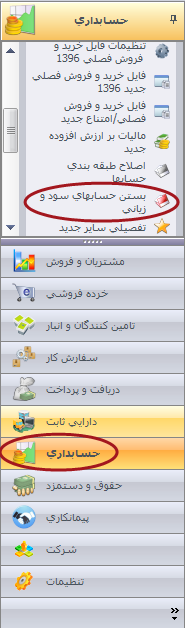
برای بستن حسابهای موقت ، در منوی سمت راست، وارد قسمت حسابداری شده و در قسمت عملیات گزینه «بستن حسابهای سود و زیانی» را انتخاب نمایید .
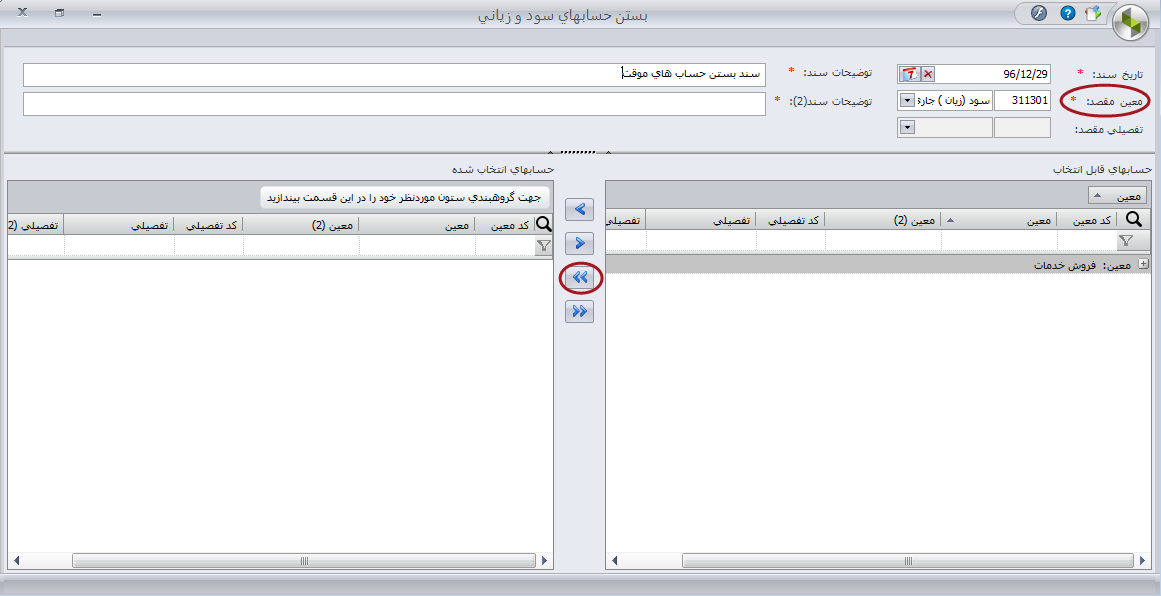
در قسمت تاریخ سند، تاریخ صدور سند را انتخاب نمایید. در قسمت معین مقصد، معین ترازنامهای که قرار است مانده حسابهای سود و زیانی را به آن حساب منتقل کنید، انتخاب نمایید. در نظر داشته باشید چنانچه معین انتخاب شده دارای ویژگی تفصیل پذیری باشد، لازم است که حساب تفصیل مورد نظر را نیز انتخاب کنید. در قسمت توضیحات، توضیحات مورد نیاز برای ثبت سند را وارد کنید.
در کادر پایین در سمت راست صفحه، لیست تمامی حسابهای معینی که در درختواره حسابها، ماهیت آنها را سود و زیانی انتخاب کردهاید و همچنین دارای مانده حساب هستند نمایش داده میشود. با علامت فلش در میان صفحه میتوانید تمام یا بخشی از این حسابهای معین را برای صدور سند به کادر سمت چپ صفحه منتقل نمایید.
حالا با انتخاب صدور سند حسابداری از بالای صفحه، سند حسابداری بستن حسابهای موقت صادر میشود. در نظر داشته باشید با صدور این سند مانده تمامی حسابهای معینی که در این سند شرکت کردهاند، صفر میشوند.
برای مشاهده سند حسابداری، در منوی سمت راست، منوی حسابداری و از قسمت فهرست، اسناد حسابداری را انتخاب نمایید. میتوانید با دو بار کلیک کردن بر روی سند مربوط به بستن حسابها، سند را مشاهده نمایید.
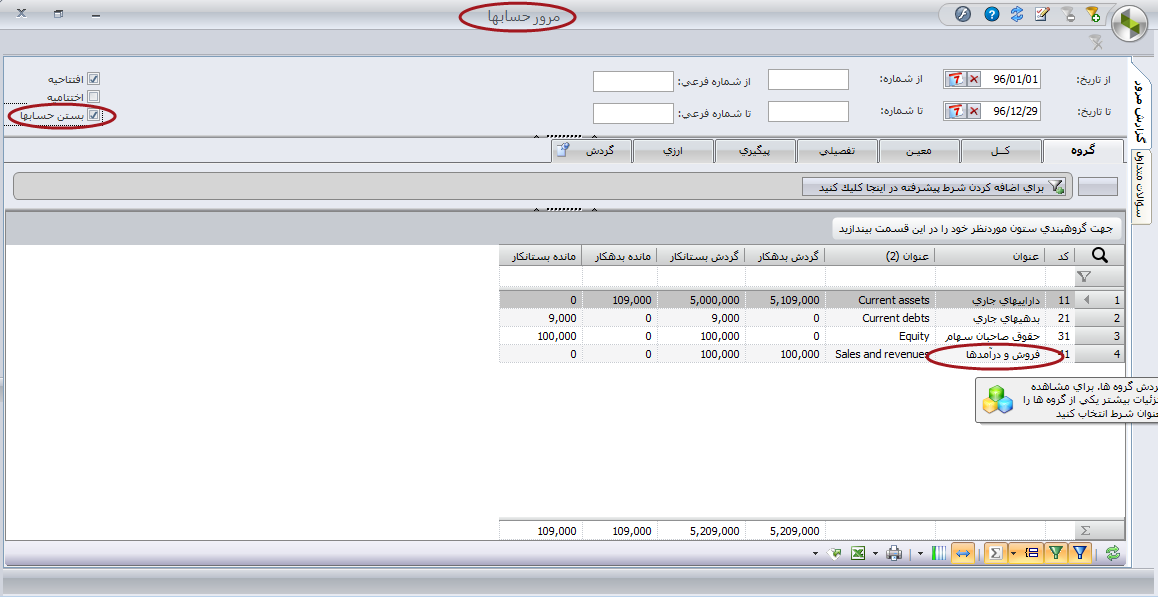
همچنین میتوانید به گزارش مرور حسابها در سیستم حسابداری مراجعه نمایید و نتیجه سند بستن حسابها را در صفر شدن مانده حساب های سود و زیانی بررسی نمایید.
نکات کلی جهت صدور سند بستن حساب های سود و زیانی
در صورتی که برای کاربر، حقوق دسترسی بستن حساب های سود و زیانی تعریف شده باشد، کاربر میتواند اقدام به صدور سند بستن حسابهای سود و زیانی نماید .
عملیات بستن حسابهای سود و زیانی میتواند در یک یا چند مرحله انجام شود .
تبدیل اسناد موقت به دائم در نرم افزار سپیدار
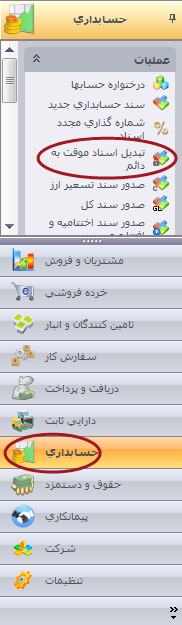
اسناد حسابداری زمانی که ثبت میشوند در وضعیت موقت هستند و اسناد موقت قابل ویرایش و حذف هستند؛ بنابراین زمانی که نیاز داریم اسناد را غیر قابل ویرایش و غیر قابل حذف نماییم، لازم است که اسناد حسابداری را به وضعیت دائم تبدیل کنیم. برای این منظور در منوی سمت راست حسابداری و از قسمت عملیات،« تبدیل اسناد موقت به دائم» را انتخاب نمایید.
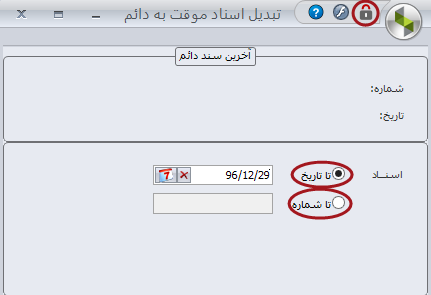
برای دائمی کردن اسناد میتوانید به دو روش عمل نمایید. برای این کار از دو روش زیر میتوانید استفاده کنید:
دائمی کردن اسناد بر حسب تاریخ
اگر اسناد حسابداری را تا تاریخ مشخص بررسی کرده اید و لازم است که امکان حذف و ویرایش اسناد را غیر فعال کنید ، بنابراین آیتم «تاریخ » را انتخاب کرده و تاریخ مورد نظر برای اینکه اسناد تا آن تاریخ دائم شوند را وارد نمایید.
دائمی کردن اسناد بر حسب شماره
گاهی زمانی که صحت اسناد را بررسی میکنید ، اخرین سندی که صحت آن از نظر شما مورد تایید است، آخرین سند حسابداری در آن تاریخ نیست؛ بنابراین نیاز دارید که اسناد را تا آن تاریخ دائم نمایید.
در نتیجه آیتم «شماره» را انتخاب و شماره سند مورد نظر که قرار است اسناد تا آن شماره دائم شوند را وارد نمایید. سپس از قسمت بالای صفحه روی علامت قفل بسته کلیک کنید.
توجه داشته باشید با تبدیل اسناد موقت به دائم ، عملیات شماره گذاری مجدد اسناد توسط سیستم به صورت اتوماتیک انجام می شود. به این ترتیب اسناد حسابداری تا تاریخ یا شماره ای که مورد نظر شما است دائم میشوند.
نکات کلی جهت تبدیل اسناد موقت به دائم
در صورتیکه برای کاربر ، حقوق دسترسی تبدیل اسناد موقت به دائم تعریف شده باشد ، میتوان اسناد موقت را به دائم تبدیل نمود .
در قسمت« آخرین سند دائم» فرم، اگر در سال مالی جاری اسنادی قطعی شده باشند، شماره و تاریخ آخرین سند دائم را میتوانید مشاهده کنید .
بعد از تبدیل اسناد موقت به دائم، امکان صدور سند حسابداری به تاریخی پیشتر از تاریخ آخرین سند دائم وجود نخواهد داشت .
بعد از دائم نمودن اسناد، در فهرست اسناد حسابداری وضعیت اسناد حسابداری به صورت دائم نمایش داده میشوند .
صدور سند اختتامیه در نرمافزار سپیدار
چرخه حسابداری به یک سری از عملیاتی میگویند که هر سال و یا در هر دوره مالی تکرار میشوند. این چرخه به ترتیب شامل عملیاتهای زیر است:
جمعآوری کلیه اطلاعات مالی مؤسسه
تجزیهوتحلیل کلیه معاملات و عملیات مالی مؤسسه
ثبت کلیه معاملات و عملیات مالی مؤسسه در دفتر مالی
انتقال کلیه عملیاتها از دفتر روزنامه به دفتر کل
آماده کردن تراز آزمایشی (اصلاح نشده)
اصلاح و تعدیل حسابهای دفتر کل
آماده کردن تراز آزمایشی (اصلاح شده)
آماده کردن صورت سود و زیان و صورت تغییرات سرمایه
بستن حسابهای موقت
آماده کردن تراز آزمایشی (اختتامی)
تهیه ترازنامه و بستن حسابهای دائمی
پس از انجام اصلاحات بر روی حسابهای موقت و انتقال آنها به دفتر کل، مانده حسابها در دفتر کل صفر میشود. در این مرحله از مانده حسابها در دفتر کل یک تراز آزمایشی تهیه میشود که به آن تراز آزمایشی اختتامی میگویند. این تراز فقط شامل حسابهای دائمی میشود.
حسابهای دائمی شامل داراییها، بدهیها و سرمایه است. مانده این حسابها به سال بعد منتقل میشود که برای این منظور از تراز اختتامیه میتوان استفاده کرد؛ بدین صورت که تمام حسابهایی که در تراز اختتامیه بدهکار هستند را بستانکار و حساب تراز اختتامیه بدهکار میشود. سپس تمام حسابهایی که دارای مانده بستانکار هستند را بدهکار و حساب تراز اختتامیه بستانکار میشود.
نحوه صدور سند اختتامیه در نرمافزار سپیدار
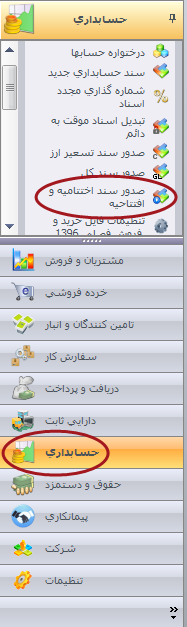
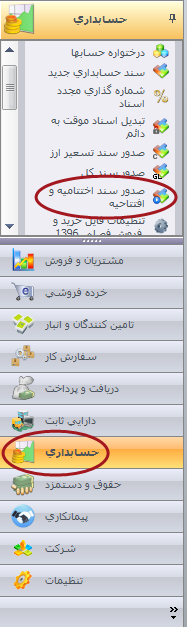
برای صدور سند اختتامیه، در منوی سمت راست وارد قسمت حسابداری شده و در قسمت عملیات گزینه «صدور سند افتتاحیه و اختتامیه» را انتخاب نمایید.
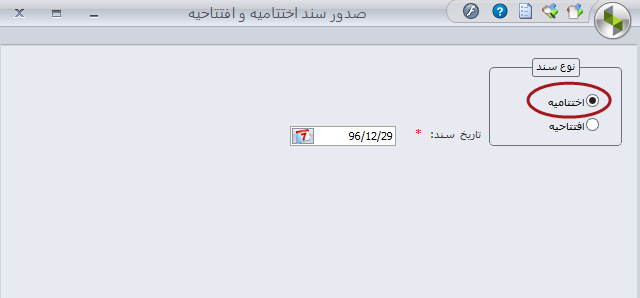
در قسمت نوع سند ، « اختتامیه» را انتخاب نمایید. در قسمت تاریخ ، تاریخ صدور سند اختتامیه را وارد نمایید و از قسمت بالای صفحه صدور سند حسابداری را انتخاب کنید. بدین ترتیب بصورت اتوماتیک سند اختتامیه برای شما ثبت و مانده تمامی حساب های ترازنامه ای صفر میشوند.
نکات مهم جهت صدور سند اختتامیه
در صورتی که برای کاربر ، حقوق دسترسی صدور سند اختتامیه تعریف شده باشد ، کاربر میتواند اقدام به صدور سند اختتامیه نماید.
در نظر داشته باشید ، قبل از صدور سند اختتامیه لازم است، بستن حساب های سود و زیانی و تبدیل اسناد موقت به دائم انجام شده باشد.
سند اختتامیه با وضعیت دائم ثبت میشود، در لیست اسناد با وضعیت دائم نمایش داده میشود و امکان تغییر وضعیت آن توسط کاربر وجود ندارد .
بعد از صدور سند اختتامیه امکان صدور سند حسابداری در سال مالی که سند اختتامیه صادر شده است، وجود نخواهد داشت .
صدور سند افتتاحیه در نرم افزار سپیدار
برای صدور سند افتتاحیه ، ابتدا سال مالی جدید را تعریف کنید و از قسمت پایین صفحه ، سال مالی جدید را انتخاب نمایید. حال در منوی سمت راست ، وارد قسمت حسابداری شده و در قسمت عملیات گزینه «صدور سند افتتاحیه و اختتامیه» را انتخاب نمایید.
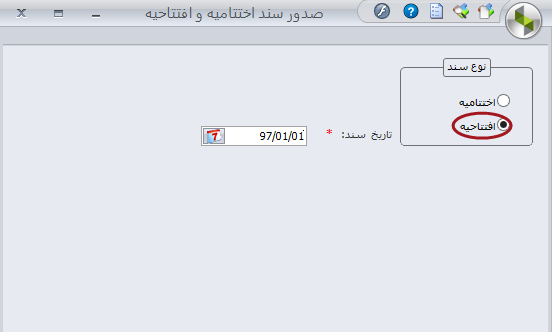
در قسمت نوع سند ، « افتتاحیه» را انتخاب نمایید. در قسمت تاریخ ، تاریخ صدور سند افتتاحیه را وارد نمایید و از قسمت بالای صفحه صدور سند حسابداری را انتخاب کنید. بدین ترتیب بصورت اتوماتیک سند افتتاحیه برای شما ثبت و مانده تمامی حساب های ترازنامه ای به سال مالی بعد منتقل میشوند.
نکات مهم جهت صدور سند افتتاحیه
در صورتیکه برای کاربر ، حقوق دسترسی صدور سند افتتاحیه تعریف شده باشد ، کاربر میتواند اقدام به صدور سند افتتاحیه نماید.
ابتدا باید سال مالی جدید را ایجاد نموده و در سال مالی ایجاد شده اقدام به صدور سند افتتاحیه نمایید .
سند افتتاحیه با وضعیت موقت صادر گردیده و در لیست اسناد با وضعیت موقت نمایش داده میشود. شما میتوانید؛ مانند بقیه سندها اقدام به تبدیل اسناد موقت به دائم نمایید و وضعیت سند را تغییر دهید .
جهت صدور سند افتتاحیه ، لازم است که در سال مالی قبل سند اختتامیه صادر شده باشد .
بستن سال مالی در نرمافزار دشت فرآیندی ساده اما مهم است که باید با دقت انجام شود. پیشنهاد میکنیم پیش از اجرای این عملیات، ویدیوی آموزشی را مشاهده کرده و از اطلاعات خود نسخه پشتیبان تهیه کنید.
۱. تهیه نسخه پشتیبان
پیش از انجام هر تغییری، حتماً یک نسخه پشتیبان از اطلاعات خود تهیه کنید تا در صورت بروز مشکل، امکان بازیابی دادهها وجود داشته باشد.
۲. بررسی تاریخ و ساعت
قبل از شروع فرآیند، بررسی کنید که تاریخ و ساعت سیستم بهدرستی تنظیم شده باشد.
۳. بررسی موجودی انبار
موجودی کالاها را بررسی کنید تا اطمینان حاصل شود که تمام موجودی کالاها بهدرستی ثبت شدهاند.
۴. قیمتگذاری اسناد انبار
برای محاسبه صحیح سود و زیان، لازم است اسناد انبار را قیمتگذاری کنید. در نرمافزار دشت، این کار طی چند مرحله انجام میشود که در ویدیو توضیح داده شده است.
۵. بستن حساب صندوقداران
تمام حسابهای مربوط به صندوق باید تا پایان دوره مالی تسویه شوند. این کار از طریق فرم “بستن حساب صندوقدار” انجام میشود. اگر خطایی در تسویه وجود داشته باشد، سیستم هشدار خواهد داد.
۶. محاسبه سود شرکا
اگر در کسبوکار خود شرکایی دارید، در این مرحله سود شرکا محاسبه و ثبت میشود.
۷. بررسی انبارگردانی
پیش از بستن سال مالی، انبارگردانی موجود را بررسی کنید تا از وضعیت تایید یا رد انبارگردانی اطمینان حاصل شود.
۸. بستن سال مالی
پس از انجام تمام مراحل بالا، میتوانید دوره مالی را از بخش “دورههای مالی” در نرمافزار دشت ببندید. در صورت وجود هرگونه خطا، سیستم به شما هشدار خواهد داد.
برای استفاده از آخرین نسخه نرم افزار دشت، به باشگاه مشتریان سپیدار مراجعه کنید. در نسخه نهایی نرم افزار دشت بستن دوره مالی و بستن حساب صندوقدارها، با سرعت بهتری انجام میشود.